Mục lục bài viết
Trước khi bắt đầu
- Chuẩn bị ảnh rõ mặt hai bạn và một tiêu đề ngắn.
1. Mở thông tin chia sẻ
- Trong trang quản lý thiệp, chọn Sửa thông tin chia sẻ.
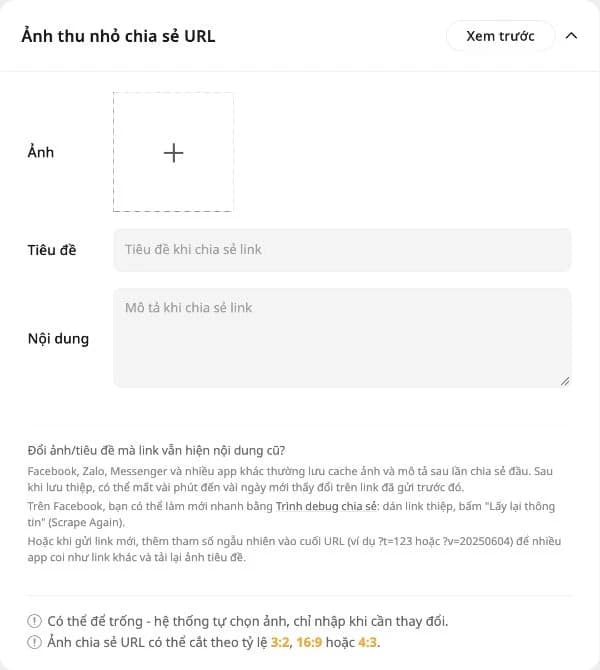
- Trong canvas, bấm Chỉnh sửa thông tin chia sẻ ở Bản xem trước. Trong form, mở Ảnh thu nhỏ chia sẻ URL.
2. Chỉnh ảnh và nội dung
- Chọn ảnh thumbnail, cắt lại để phần quan trọng nằm giữa ảnh.
- Nhập tiêu đề như “Minh & Lan — Trân trọng kính mời” và mô tả ngắn về ngày vui.
- Xem trước rồi Lưu. Với form, lưu cả thiệp sau khi đổi nội dung.
3. Kiểm tra ngoài trang chỉnh sửa
- Mở link công khai để kiểm tra thiệp vẫn đúng.
- Dán link vào một cuộc trò chuyện thử và chờ ảnh xem trước được tải.
- Nếu ảnh cũ vẫn xuất hiện, xem bài làm mới link; không cần đổi đường dẫn thiệp chỉ vì ảnh xem trước chưa cập nhật.
Kiểm tra kết quả
Tiêu đề không còn nội dung mẫu và ảnh không bị cắt mất mặt. Thời điểm ứng dụng nhắn tin cập nhật ảnh có thể khác thời điểm bạn lưu thiệp.