Mục lục bài viết
Trước khi bắt đầu
- Xác định thông tin cần hỏi khách để chuẩn bị chỗ ngồi và đón tiếp.
1. Bật RSVP
- Trong form, bật Xác nhận tham dự · RSVP rồi mở phần cài đặt.
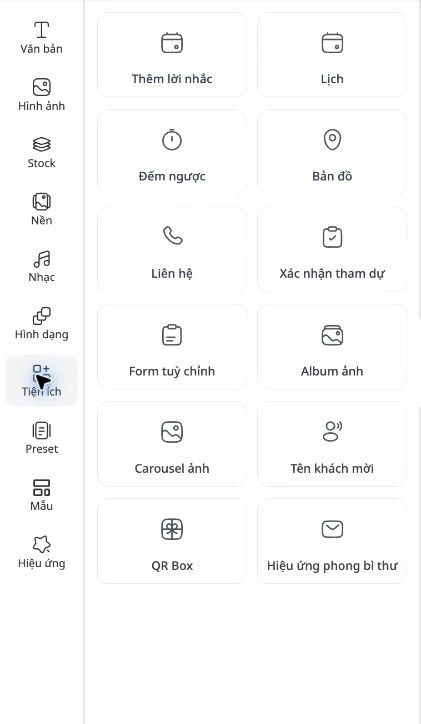
- Trong canvas, thêm Tiện ích → Xác nhận tham dự hoặc dùng nút RSVP ở Thanh công cụ dưới.
2. Chọn thông tin cần hỏi
- Điền Tiêu đề, Nội dung và Tên nút để khách hiểu cần làm gì.
- Bật các trường cần thiết: Số người tham dự, Số liên hệ, Nhà trai / Nhà gái, Ghi chú khác hoặc Xe đưa đón.
- Nếu bật Xe đưa đón, nhập các điểm đón cụ thể. Tránh yêu cầu quá nhiều thông tin khiến khách bỏ dở.
3. Thử gửi và kiểm tra phản hồi
- Lưu thiệp rồi mở link công khai, gửi một phản hồi thử với tên dễ nhận biết như “Kiểm tra RSVP”.
- Vào trang quản lý chính thiệp đó và mở RSVP để kiểm tra phản hồi vừa gửi.
- Đối chiếu số người, phía nhà trai/nhà gái và các mục tùy chọn. Khi tổng hợp khách, nhớ loại phản hồi thử.
Kiểm tra kết quả
Nút mở được form và phản hồi xuất hiện đúng thiệp. Bật RSVP không tự tạo danh sách người đã xác nhận; khách cần gửi biểu mẫu.