Mục lục bài viết
Trước khi bắt đầu
- Soạn câu hỏi ngắn và các đáp án nếu dùng trường lựa chọn.
1. Thêm form vào canvas
- Mở Tiện ích → Form tuỳ chỉnh.
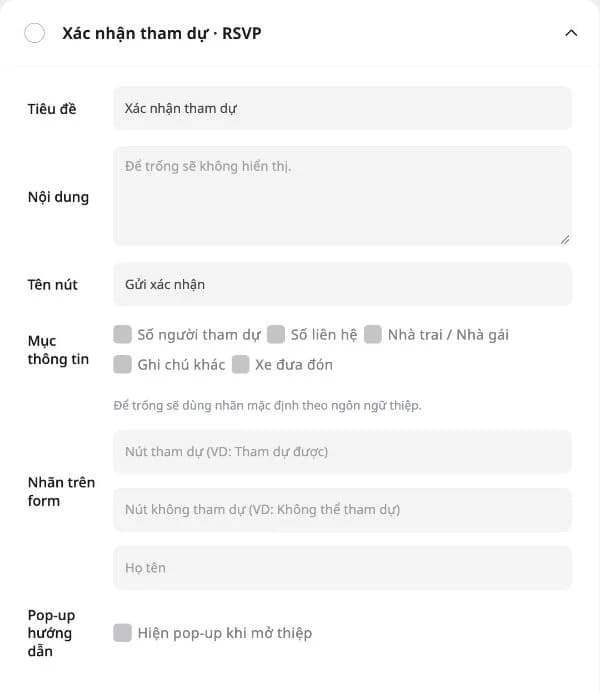
- Chọn form trên thiết kế để sửa tiêu đề, phần mô tả và nút gửi. Nói rõ thông tin dùng để chuẩn bị việc gì.
2. Thiết kế câu hỏi
- Thêm trường, nhập Nhãn và chọn loại trường phù hợp. Nhập gợi ý nếu cần khách trả lời theo một cách nhất định.
- Với trường lựa chọn, nhập đầy đủ các phương án; chỉ bật Bắt buộc cho câu hỏi thật sự cần.
- Dùng Lên và Xuống để sắp xếp câu hỏi. Đặt thông tin nhận diện khách trước các câu hỏi chi tiết.
3. Gửi thử biểu mẫu
- Lưu thiệp, mở link công khai và thử gửi khi để trống một trường bắt buộc.
- Điền đầy đủ rồi gửi một phản hồi thử. Vào phần phản hồi form tùy chỉnh của thiệp để kiểm tra nội dung.
- Nếu thay câu hỏi sau khi có phản hồi, rà lại dữ liệu cũ trước khi tổng hợp.
Kiểm tra kết quả
Khách hiểu câu hỏi, gửi được form và bạn đọc được câu trả lời trong đúng thiệp. RSVP và form tùy chỉnh là hai danh sách riêng.