Mục lục bài viết
Trước khi bắt đầu
- Xác định có muốn công khai nội dung lời chúc hay chỉ chủ thiệp xem.
1. Thiết lập trong form
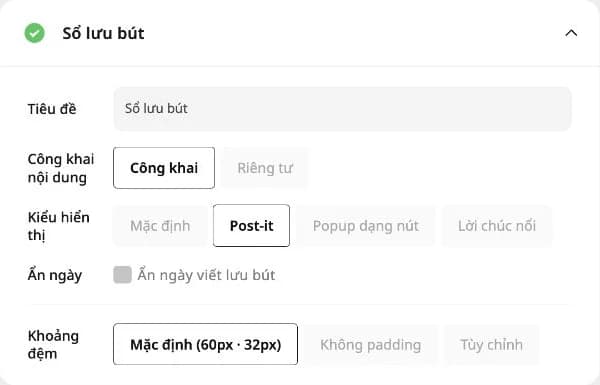
- Bật Sổ lưu bút rồi sửa Tiêu đề.
- Ở Công khai nội dung, chọn Công khai hoặc Riêng tư theo nhu cầu.
- Chọn kiểu hiển thị: Mặc định, Post-it, Popup dạng nút hoặc Lời chúc nổi. Có thể bật Ẩn ngày viết lưu bút.
2. Thiết lập trong canvas
- Mở cài đặt trang và bật Lời chúc ở Thanh công cụ dưới.
- Mở Cài đặt lời chúc để điều chỉnh cách hiển thị. Kiểm tra lời chúc nổi không che nút mở thiệp hoặc nội dung quan trọng.
3. Gửi thử và kiểm tra
- Lưu thiệp, mở link công khai và gửi một lời chúc thử.
- Vào Sổ lưu bút trong trang quản lý để xem kết quả.
- Nếu chọn Riêng tư, kiểm tra bằng góc nhìn khách để bảo đảm nội dung không hiển thị công khai ngoài ý muốn.
Kiểm tra kết quả
Khách gửi được lời chúc và nội dung hiển thị theo thiết lập đã chọn. Đừng nhầm lời chúc mẫu trong editor với lời chúc thật của khách.