Mục lục bài viết
Trước khi bắt đầu
- Có thiệp đã lưu và danh sách khách mời.
1. Đặt tên khách trong canvas
- Mở Tiện ích → Tên khách mời và đặt vào vị trí lời mời.
- Trong Tên khách mời tự động, chọn nội dung và nhập chữ mặc định để hiển thị khi không có tên khách, ví dụ “Quý Khách”.
- Chỉnh cỡ chữ và chiều rộng để tên dài vẫn vừa khung.
2. Tạo link theo khách
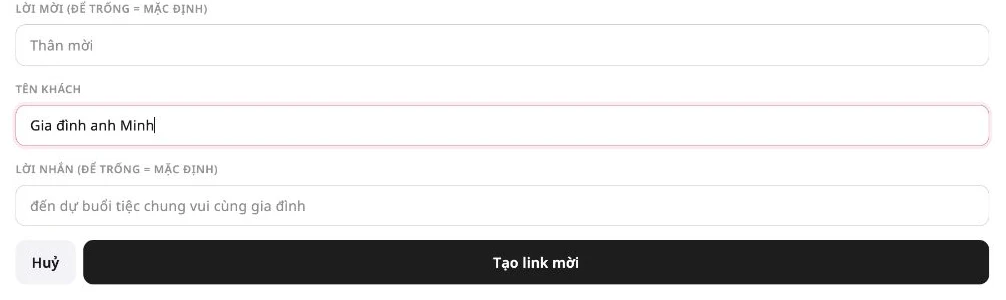
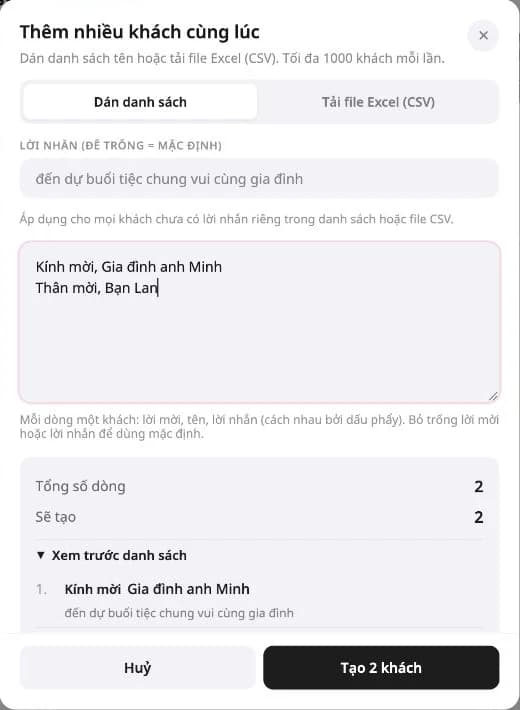
- Vào trang Quản lý khách mời của thiệp. Chọn Thêm khách mời.
- Nhập tên và lời mời đúng cách xưng hô, tạo link rồi sao chép link ở dòng của khách đó.
- Không dùng Link chia sẻ chung khi cần tên riêng.
3. Kiểm tra hai loại link
- Mở link của một khách để kiểm tra tên hiển thị.
- Mở link chung để kiểm tra chữ mặc định. Thử thêm tên dài như “Gia đình anh Minh và chị Lan”.
- Nếu tên không thay đổi, kiểm tra đang dùng tiện ích tên tự động hay chỉ là đoạn chữ tĩnh.
Kiểm tra kết quả
Link riêng hiển thị đúng tên; link chung vẫn có lời mời lịch sự. Nếu khách chuyển tiếp link riêng, người mở sau có thể thấy cùng tên trên lời mời đó.