Mục lục bài viết
Trước khi bắt đầu
- Chuẩn bị ảnh gốc rõ nét; ưu tiên ảnh dọc cho khung dọc, ảnh ngang cho khung ngang.
1. Mở ảnh cần thay
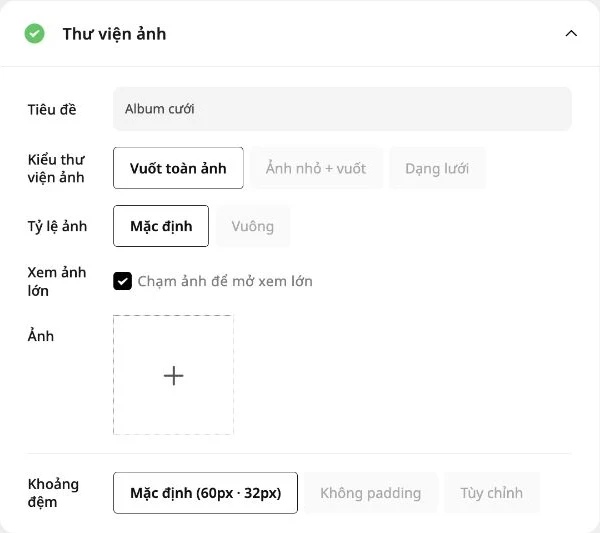
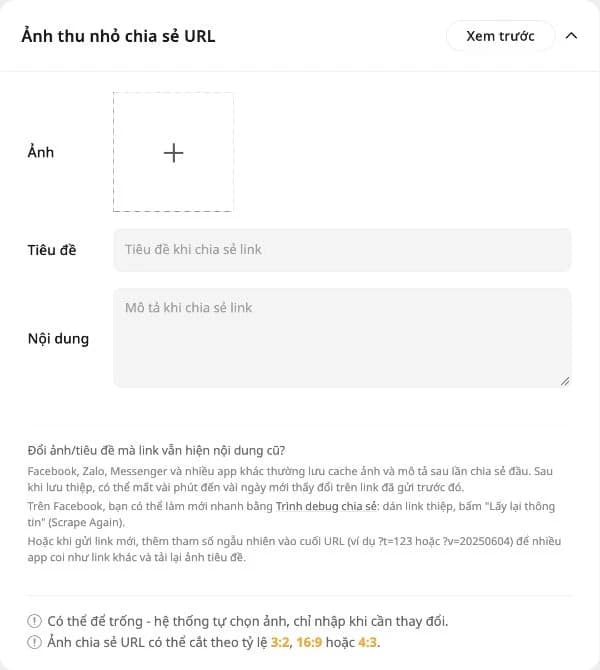
- Trong form, mở phần có ảnh như Màn hình chính, Hồ sơ cô dâu chú rể hoặc Ảnh và lời kết. Bấm ô ảnh để chọn ảnh.
- Trong canvas, bấm ảnh trên thiết kế rồi dùng cài đặt ảnh; Thay ảnh nhanh giúp tìm những ảnh có thể thay trong mẫu.
2. Tải và chọn ảnh
- Chọn ảnh trong thư viện hoặc tải ảnh của bạn lên. Chờ ảnh tải xong rồi áp dụng.
- Nếu báo đạt hạn mức, kiểm tra dung lượng hoặc giới hạn tài khoản trong màn hình thư viện; không bấm tải lặp lại liên tục.
3. Cắt ảnh và kiểm tra
- Mở chức năng cắt ảnh tại vị trí đang chỉnh. Di chuyển vùng cắt để hai khuôn mặt nằm trong khung.
- Xác nhận vùng cắt rồi kiểm tra bản xem trước. Với khung tròn hoặc vòm, để thêm khoảng trống quanh đầu.
- Lưu và mở lại thiệp trên điện thoại. Nếu ảnh mờ, thử ảnh gốc có kích thước lớn hơn thay vì ảnh tải lại từ tin nhắn.
Kiểm tra kết quả
Ảnh không méo, không cắt mất mặt và không chứa ảnh mẫu còn sót. Mỗi vị trí ảnh có thể dùng tỷ lệ khác nhau nên cần kiểm tra riêng.